# WiFi4EU krok po kroku część III – konfiguracja sieci i punktów dostępowych (AP)
**URL:** https://community.cambiumnetworks.com/t/wifi4eu-krok-po-kroku-czesc-iii-konfiguracja-sieci-i-punktow-dostepowych-ap/67552
**Category:** Polish
**Created:** [July 26, 2020, 9:59pm UTC](https://community.cambiumnetworks.com/t/wifi4eu-krok-po-kroku-czesc-iii-konfiguracja-sieci-i-punktow-dostepowych-ap/67552 "2020-07-26T21:59:01Z")
**Posts on this page:** 2
**Page:** 1
### Author:  [@ePMPmaster](https://community.cambiumnetworks.com/u/ePMPmaster)
#### Post date: [July 26, 2020, 9:59pm UTC](https://community.cambiumnetworks.com/t/wifi4eu-krok-po-kroku-czesc-iii-konfiguracja-sieci-i-punktow-dostepowych-ap/67552/1 "2020-07-26T21:59:01Z")
Trzecia część serii kilku wątków poświęcona konfiguracji cnMaestro oraz urządzeń cnPilot serii E pod kątem zastosowania w projektach wifi4eu. Jest to instrukcja krok po kroku dla integratora/instalatora sieci WiFi4EU.
Część III obejmuje optymalną koncepcję sieci oraz konfigurację profili WLAN i AP Groups.
**1. Optymalnie zaprojektowana/skonfigurowana sieć WiFi.**
Optymalne zaprojektowanie/skonfigurowanie sieci pozwoli w przyszłości uniknąć wyjazdów do instlacji/projektu (redukcja kosztów!). Poniższy rysunek przedstawia optymalnie zaprojektowaną sieć WiFi, co oczywiście nie jest jedynym możliwym wariantem, bo tych jest wiele. My skupiamy się na wariancie optymalnym, a to rozwiązanie zakłada dwie podsieci (oddzielne VLANy): jedna podsieć do zarządzania punktami dostępowymi - **A** ccess **P** oints/ **AP,** druga podsieć dla ruchu klientów WiFi z SSID:WiFi4EU. Punkty dostępowe pracują w trybie **bridge**. Podsieć zarządzania to VLAN1 natywny - bez tagowania, po stronie **AP**. Podsieć WiFi4EU, to podsieć z pakietami tagowanymi już na poziomie **AP**. W naszym przypadku to VLAN=50. Przełącznik agregujący ruch powinien mieć możliwość pracy portów w trybie hybrydowym, tzn. przepuszczać w trybie **trunk** ruch w VLAN50 oraz mieć możliwość tagowania ruchu nietagowanego (natywny VLAN1) do VLAN10 w naszym przykładzie. Całość uzupełnia urządzenie NATujące obie podsieci do sieci publicznej Internet z oddzielnym serwerami DHCP dla każdej podsieci. Na bazie tych założeń przedstawiona będzie dalsza konfiguracja profili WLAN oraz AP Groups w kontrolerze cnMaestro. Pozostawienie zarządzania w natywnym VLAN1 (bez tagowania) nie wymaga żadnej konfiguracji punktu dostępowego przed instalacją i umożliwia ewentulaną możliwość zdalnego resetu urządzenia to ustawień fabrycznych.

**2. Konfiguracja profilu WLAN**
- Po zalogowaniu się na konto kliknij przycisk pineski w celu wyświetlenia menu opisowego po lewej stronie, a nastepnie wybierz zkładkę Configuration-\> **WLANs** and **AP Groups**
- Kliknij przycisk New WLAN

- Wybierz typ urządzeń serii E w zakładce WLAN
- Wpisz nazwę profilu "WiFi4EU" - zostanie ona automatycznie skopiowana jako nazwa SSID
- Wybierz VLAN50 dla ruchu klienckiego z tego SSID (zgodnie z założeniami w punkcie 1 tej części)
- Pozostaw **Mesh** = OFF, **Security** = Open, oraz **Radios** = 2.4GHz and 5GHz
- Zmień **Client Isolation** na Network Wide w celu ograniczenia ruchu rozgłoszeniowego pomiędzy klientami WiFi

- zaznacz wspomaganie roamingu przez cnMaestro
- zmodyfikuj maksymalną liczbę klientów/SSID do 256
- zmień **Band Stering** na Aggresive
- opcjonalnie możesz wprowadzić adresy/porty serwerów syslog do logowania aktywności klientów. Szczegóły logowania opisano w tym wątku: [http://community.cambiumnetworks.com/t5/Polish/Logowanie-aktywno%C5%9Bci-u%C5%BCytkownik%C3%B3w-sieci-WiFi-na-urz%C4%85dzeniach/m-p/114378#M147](https://community.cambiumnetworks.com/t/logowanie-aktywnosci-uzytkownikow-sieci-wifi-na-urzadzeniach-cnpilot-serii-e-w-trybie-bridge/65179)
- Zaznacz **RRM (802.11k)**** ****Enable Radio Resource Measurements (802.11k) **zgodnie z wymaganiami WiFi4EU.

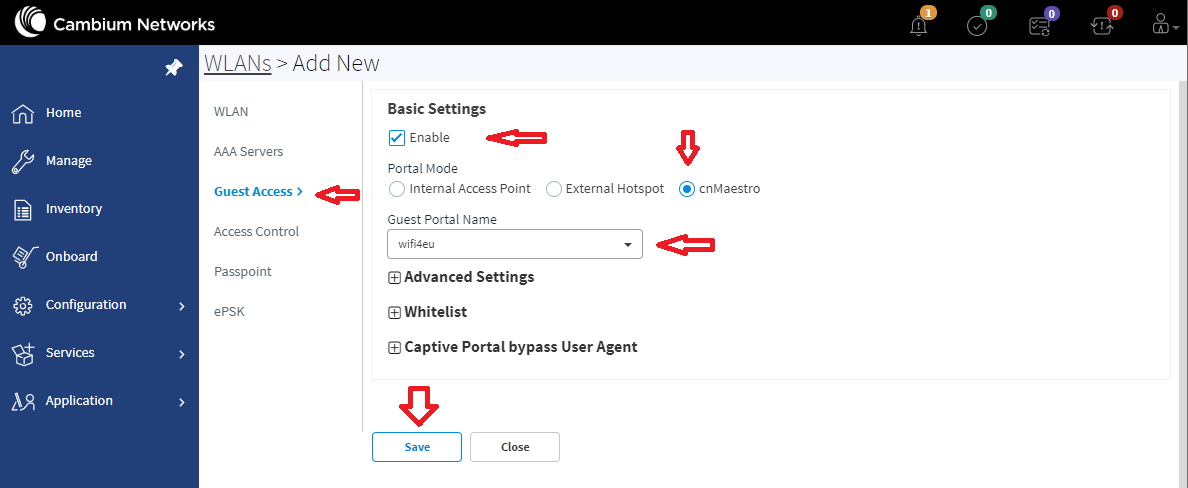
- przejdź do zkładki **Guest Access,** zaznacz **Enable,** zaznacz **cnMaestro** i wybierz nazwę portalu stworzonego w części II. Następnie kliknij przycisk **Save**. Nasz profil **WLAN** jest gotowy do użycia w profilu **AP Groups**.
**3. Konfiguracja profilu AP Group**
! dostępne wkrótce !
---
### Author:  [@ePMPmaster](https://community.cambiumnetworks.com/u/ePMPmaster)
#### Post date: [January 31, 2021, 10:49pm UTC](https://community.cambiumnetworks.com/t/wifi4eu-krok-po-kroku-czesc-iii-konfiguracja-sieci-i-punktow-dostepowych-ap/67552/2 "2021-01-31T22:49:00Z")
**3. Konfiguracja profilu AP Group**
Kontynuacja poprzedniego punktu. Zakłada ustawienia sieci proponowane w punkcie 1.
- Po zalogowaniu się na konto kliknij przycisk pineski w celu wyświetlenia menu opisowego po lewej stronie, a nastepnie wybierz zkładkę Configuration-\> **WLANs** and **AP Groups**
- Wybierz zakładkę **AP Groups**
- Kliknij przycisk New AP Group w celu stworzenia nowej grupy. Pamiętaj, że należy utworzyć oddzielne AP Group dla urządzeń wewnętrznych oraz zewnętrznych, gdyż w paśmie 5GHz będą pracowały na innych kanałach.

- W sekcji BASIC wybierz typ urządzeń cnPilot Enterprise (E-Series)
- Wpisz nazwę profilu np “WiFi4EU - wewnetrzne” lub “WiFi4EU - zewnetrzne”
- Upewnij się, że jest zaznaczona opcja Auto Sync (automatyczna synchronizacja ustawień)
- Wybierz miejsce instalacji urządzeń: Indoor/Outdoor (wewnątrz budynku / na zewnątrz budynku)
- Opcjonalnie, w urządzeniach zewnętrznych serii E50X oraz E700 możesz włączyć na porcie AUX zasilanie PoE. Pamiętaj, że w takim przypadku urządzenie powinno być zasilane ze źródła o mocy 30W
- Dodaj utworzony w punkcie drugim profil WLAN, klikając w **Add WLAN**
- Wciśni przycisk **Save** w celu zachowania zmian.

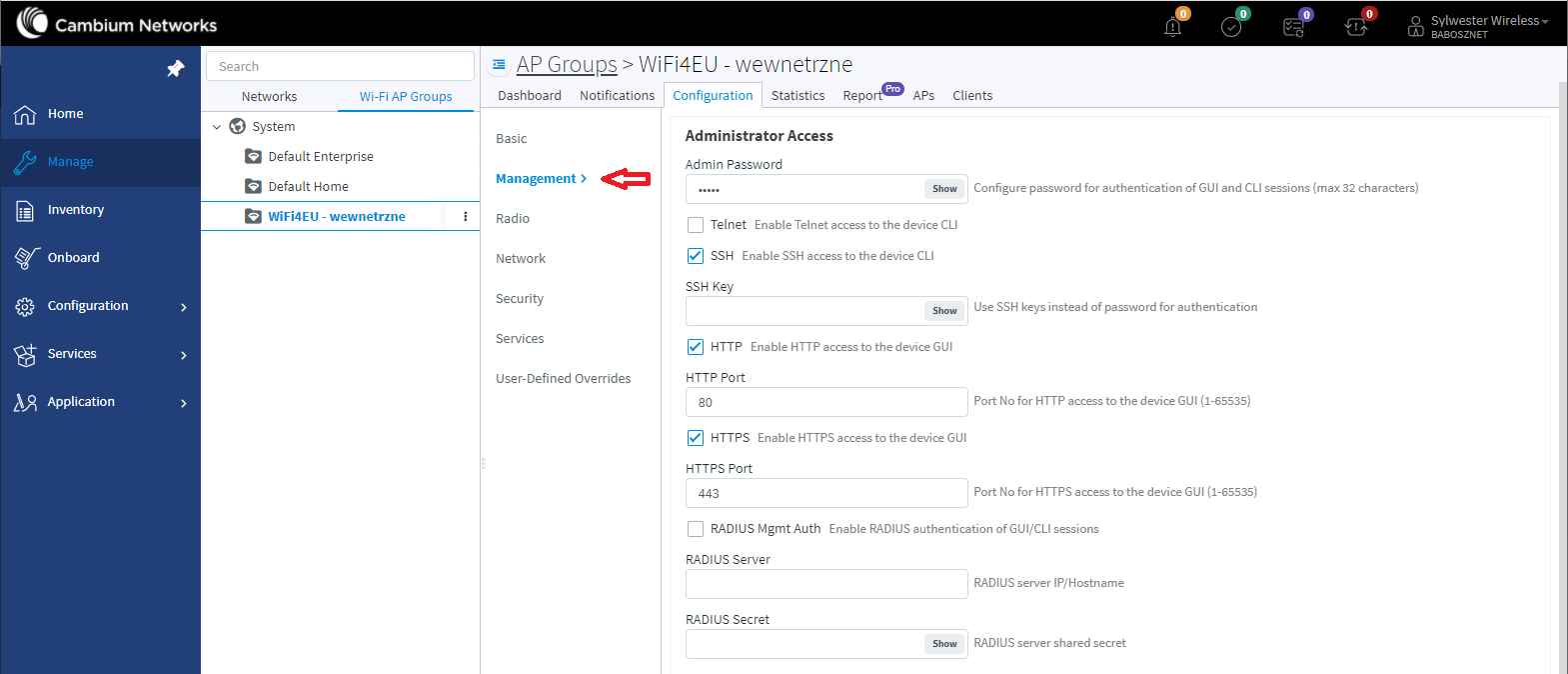
- W sekcji MANAGEMENT ustaw hasło administratora oraz zadecyduj o sposobie możliwości logowania się do urządzeń. Wyłączenie opcji SSH/Telnet/HTTP/HTTPS czy Radius umożliwi zarządzanie urządzeniami tylko poprzez cnMaestro.
- W sekcji RADIO 2.4GHz włącz Airtime Fairness a pozostałe parametry pozostaw domyślne, tak jak na zdjęciu poniżej.

- W sekcji RADIO 5GHz ustaw szerokość kanału na 20MHz oraz włącz Airtime Fairness. Pozostałe parametry pozostaw domyślne, tak jak na zdjęciu poniżej.

- W sekcji NETWORK ustaw tryb pracy portu Ethernet na Trunk Multiple VLANs
- Pozostaw Native VLAN = 1 (nietagowane zarządzanie urządzeniem)
- Ustaw VLANy dozowlone na porcie (Allowed VLANs): 1 (nietagowane zarządzanie), 50 (ruch kliencki z SSID: WiFi4EU)
- zmodyfikuj VLAN 1 tak, aby zezwolić na ruch zarządzający tylko z poziomy Ethernet, przestawiając Management Access na Allow from Wired

- Wciśnij przycisk **Save** na dole strony w celu zapisania zmian.